
Facebook ha uno strumento di trasferimento dati che ti consente di trasferire direttamente le tue foto e video su Dropbox, Koofr e Google Foto. Il vantaggio principale di questo metodo è che non è necessario scaricare e ricaricare manualmente le foto / i video. In questa guida, spieghiamo esattamente come trasferire i tuoi file multimediali da Facebook.
Trasferisci foto e video di Facebook sul tuo computer
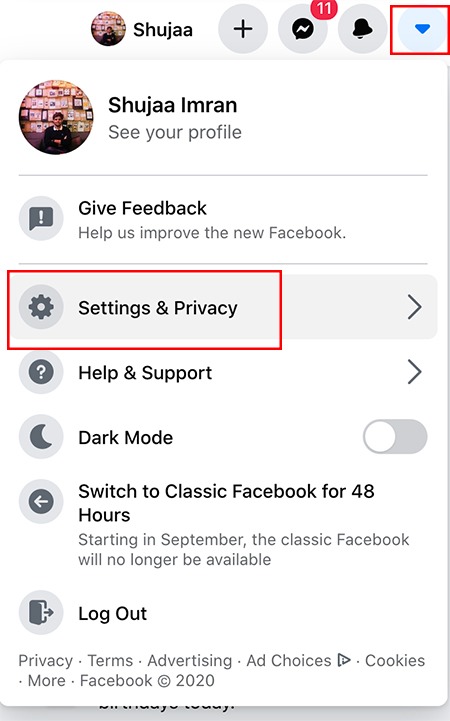
1. Sul tuo computer, apri il sito web di Facebook. Accedi al tuo account e dall'icona della freccia in alto a destra, seleziona "Impostazioni e privacy".

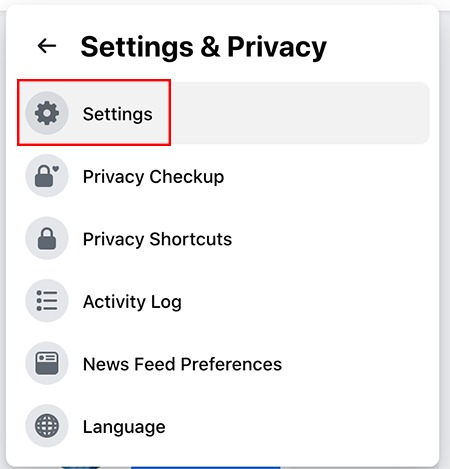
2. Qui, fare clic sul pulsante "Impostazioni".

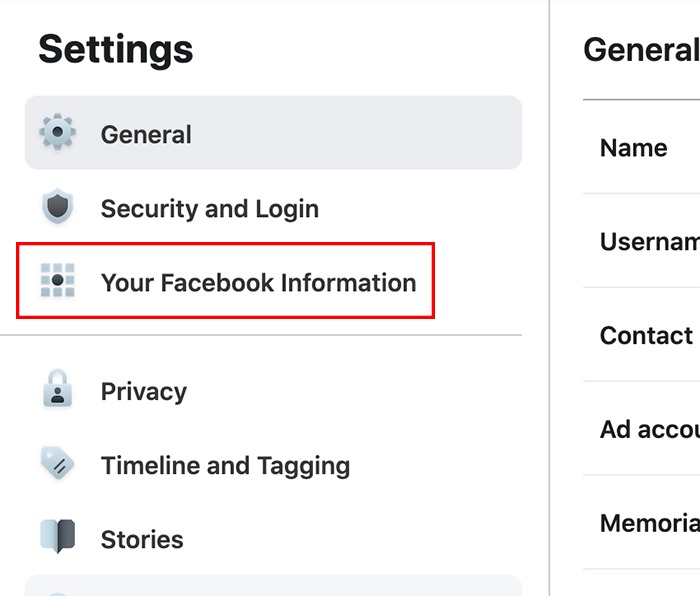
3. Seleziona "Le tue informazioni di Facebook" dal menu a sinistra.

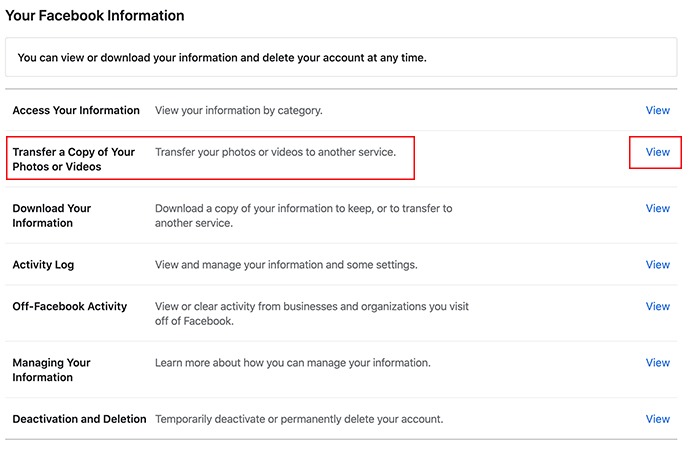
Qui vedrai "Trasferisci una copia delle tue foto o dei tuoi video". Fare clic sul pulsante "Visualizza" accanto ad esso.

4. Dopo aver reinserito la password, ti verranno presentate le opzioni di diversi servizi per trasferire i tuoi file multimediali. Questi sono Google Foto, Dropbox e Koofr. Scegli il servizio di archiviazione cloud a cui desideri trasferire.
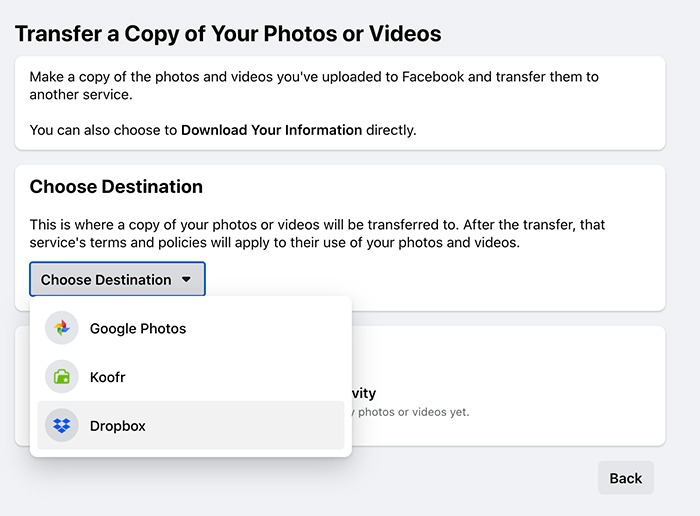

5. Nel passaggio successivo, scegli se trasferire le tue foto o video nell'archivio cloud. Sfortunatamente, puoi scegliere di trasferire solo uno alla volta, quindi se desideri trasferire entrambi, dovrai ripetere l'intero processo di nuovo.
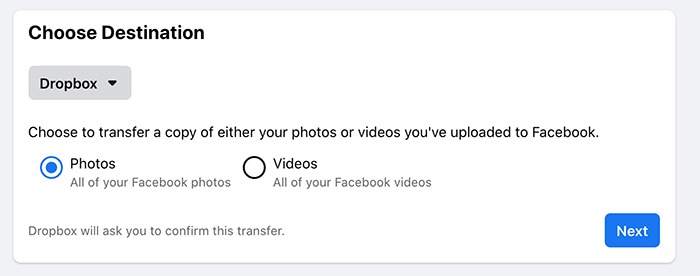

Non è possibile selezionare foto / video particolari. Facebook trasferirà tutto ciò che è stato caricato sul tuo account.
6. Dopo aver selezionato il tipo di supporto che desideri trasferire, Facebook ti chiederà di accedere al tuo account di archiviazione cloud.
7. Accedi al tuo account e fai clic su "Consenti" per consentire a Facebook il permesso di aggiungere foto e video.
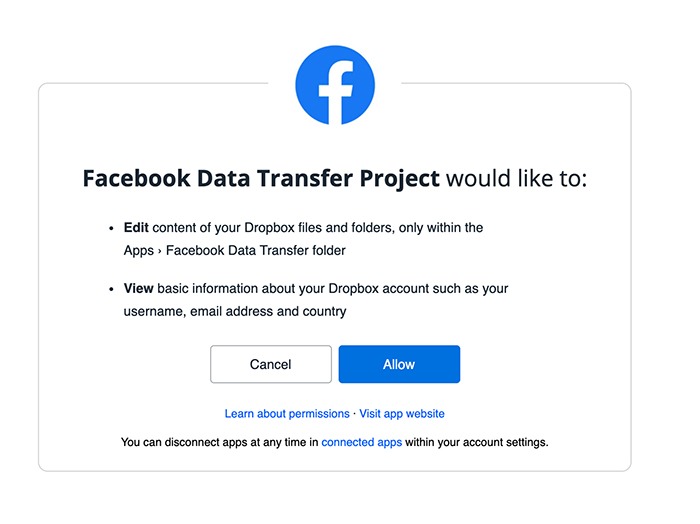

8. Una volta tornato su Facebook, fare clic sul pulsante "Conferma trasferimento" per avviare il processo di trasferimento.
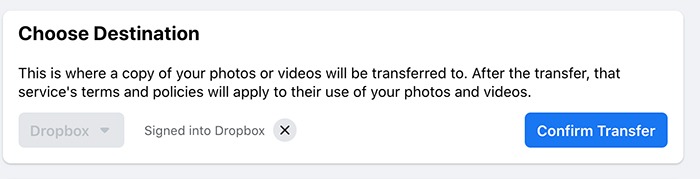

Lo strumento viene eseguito in background, quindi puoi scegliere di chiudere la scheda se lo desideri. Puoi controllare lo stato di avanzamento rivedendo la pagina dello strumento di trasferimento e la sezione "Attività" ti mostrerà lo stato del trasferimento. Facebook ti invierà anche una notifica una volta completato il processo.
È pertinente notare che tutte le foto / video verranno trasferiti nella stessa struttura di album in cui sono disponibili sul tuo profilo. Ad esempio, vedrai cartelle separate per immagini del profilo, foto di copertina, foto della cronologia, ecc.
Trasferisci foto e video di Facebook utilizzando l'app Facebook
Se non hai accesso a un computer, puoi eseguire la stessa procedura sul tuo cellulare.
1. Apri l'app Facebook sul tuo iPhone, iPad o dispositivo Android.
2. Apri il menu Impostazioni toccando l'icona a tre linee situata nell'angolo in basso a destra dell'app.
3. Scorri verso il basso e seleziona l'opzione "Impostazioni" in Impostazioni e privacy.
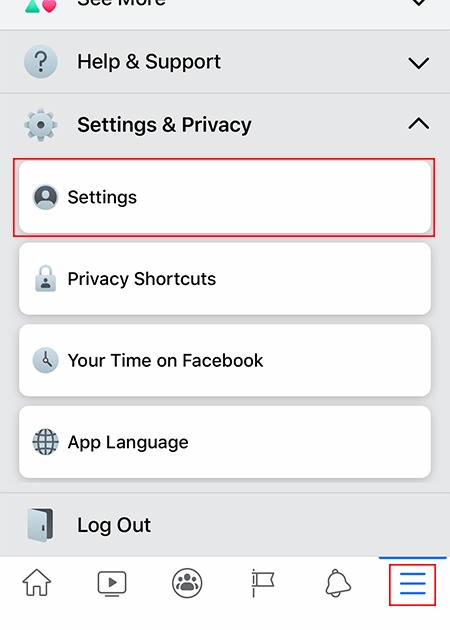

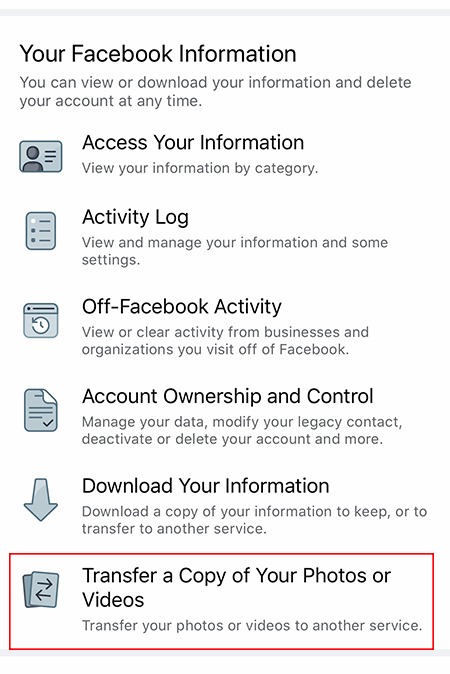
4. Nella "sezione delle informazioni di Facebook", tocca "Trasferisci una copia delle tue foto o dei tuoi video".

5. Immettere la password di Facebook e premere "Continua".
6. Scegli il servizio di archiviazione cloud di destinazione e seleziona se desideri trasferire le tue foto o video.
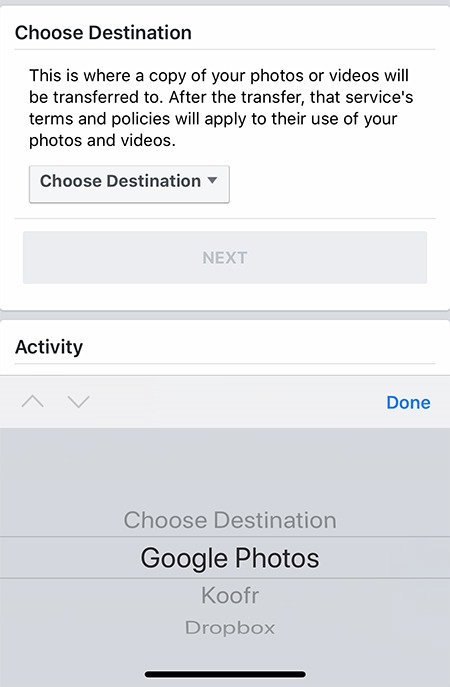

7. Immettere i dettagli del proprio account di archiviazione cloud e concedere a Facebook l'autorizzazione per aggiungere il supporto. Allo stesso modo, torna nell'app Facebook, seleziona "Conferma trasferimento" per iniziare il processo.
Il trasferimento verrà eseguito in background. Facebook ti avviserà quando le tue foto e / oi tuoi video saranno stati spostati con successo.
Con il processo descritto sopra, avrai una copia di backup di tutti i tuoi media di Facebook salvati nel cloud. Oltre a trasferire i tuoi file multimediali da Facebook, puoi anche eliminare in blocco i tuoi messaggi in Facebook Messenger . E se hai intenzione di abbandonare Facebook, dai un'occhiata ad alcune delle migliori alternative a Facebook qui.
Relazionato:

Shujaa Imran è la scrittrice di tutorial Mac residente di MakeTechEasier. Attualmente si sta allenando per seguire l'altra sua passione diventare un pilota commerciale. Puoi controllare il suo contenuto su Youtube

