
Se hai la necessità di monitorare la tua casa da remoto quando non sei in giro, fare uso di una telecamera per interni è una buona opzione. La videocamera Ring è una videocamera popolare che puoi utilizzare per monitorare la tua casa o chiunque si trovi all'interno. Qui ti mostreremo come configurare la tua videocamera Ring. Imposteremo anche avvisi di movimento in modo che tu possa ricevere un avviso se i tuoi figli o animali domestici stanno facendo dei guai. Dal momento che le telecamere Ring hanno tutte una conversazione bidirezionale, sarai anche in grado di rimproverare i tuoi figli a distanza, nessuna garanzia che ti ascoltino davvero, però!
Nota : in questo articolo utilizziamo la videocamera Ring come videocamera per il monitoraggio degli animali domestici.
Registra la tua videocamera Ring
Se la tua videocamera per interni è un nuovo acquisto, dovrai registrarla con la tua applicazione Ring:
1. Avvia l'app mobile Ring.
2. Nell'angolo in alto a destra, tocca l'icona dell'hamburger.
3. Seleziona "Configura un dispositivo".
4. Seleziona "Security Cams".
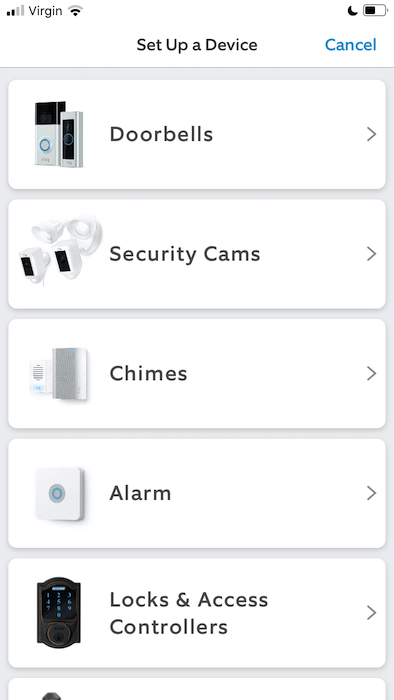

5. Ora puoi scansionare il codice QR o l'ID MAC stampato sulla tua videocamera per interni Ring. Se hai difficoltà a trovare questo codice, fai riferimento alla documentazione fornita con la fotocamera.
6. Una volta che l'applicazione Ring ha riconosciuto la tua videocamera interna, il tuo smartphone o tablet richiederà l'accesso alla tua posizione. Se non consenti a Ring di accedere alla tua posizione, dovrai digitare manualmente il tuo indirizzo. In alternativa, se in precedenza hai concesso le autorizzazioni di localizzazione Ring, ti verrà chiesto di scegliere una posizione da un elenco.
7. Ora puoi dare a questa videocamera un nome univoco che rappresenterà questa videocamera nella tua applicazione Ring.
8. Dovrai mettere la tua videocamera per interni in modalità di configurazione. Questo processo varia a seconda del dispositivo, ma in genere comporta la pressione e la pressione di un pulsante sul dispositivo Ring.
9. Nell'applicazione Ring, tocca il pulsante "Continua".
10. Ring ora ti chiederà di unirti alla rete Wi-Fi Ring; tocca "Partecipa". Ora dovresti vedere un elenco delle reti disponibili. Seleziona la rete Wi-Fi in cui desideri installare la videocamera per interni.
11. Inserisci la tua password Wi-Fi e tocca "Continua".
12. A questo punto, potrebbe essere necessario aggiornare la fotocamera. Se la luce sulla parte anteriore della videocamera Ring lampeggia in blu, dovrai attendere che finisca di lampeggiare.
13. Quando la spia smette di lampeggiare, tocca "Continua" nell'applicazione Ring. La tua videocamera per interni è ora pronta per l'uso.
Installa la tua videocamera di sicurezza per interni
Dovrai posizionare la videocamera di sicurezza. La videocamera per interni Ring è progettata per essere spostata in casa, quindi è facile da installare. Spesso dovrai semplicemente posizionare la videocamera su uno scaffale o un piano di lavoro nell'area che desideri monitorare.
La posizione in cui collochi la videocamera dipenderà da ciò che desideri monitorare. Se sei curioso di sapere cosa fa di notte il tuo animale domestico notturno, puoi impostare una telecamera di fronte al loro recinto. In alternativa, se vuoi controllare che il tuo gatto non si arrampichi su tutti i ripiani della cucina, probabilmente ha senso installare una videocamera nella tua cucina.
Dovresti anche assicurarti che la videocamera sia fuori dalla portata del tuo animale domestico. Alcuni animali domestici sono noti per rosicchiare i cavi, quindi potrebbe essere necessario prendere precauzioni per proteggere il cavo della videocamera, l'adattatore e il tuo animale domestico!
Una volta configurata la videocamera, collega il cavo di alimentazione e collega l'adattatore a una presa di corrente.
Inizia il monitoraggio
Ora che la videocamera è configurata, puoi monitorare il tuo animale domestico utilizzando l'app Ring:
1. Avvia l'applicazione Ring sul tuo telefono.
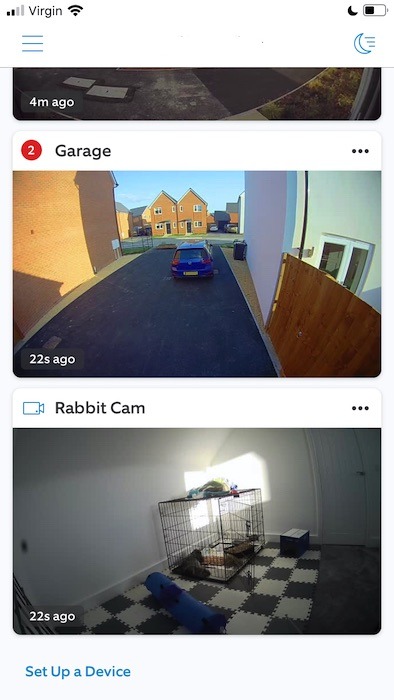
2. Tocca l'icona dell'hamburger nell'angolo in alto a sinistra, quindi seleziona "Dashboard".
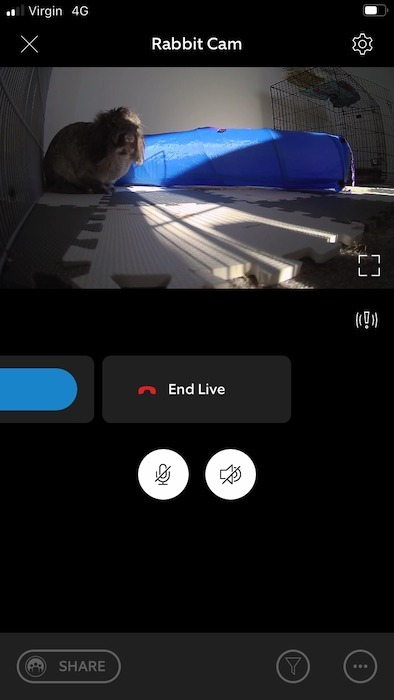
3. Trova la tua videocamera Ring, quindi toccala per vedere la visualizzazione live della videocamera.
4. Per attivare la funzione di conversazione bidirezionale di Ring, tocca l'icona "Microfono" o "Chiama". È possibile terminare la chiamata toccando il pulsante "Silenzia / Termina chiamata".
Come creare zone di movimento
Dopo aver configurato la videocamera Ring, potresti voler creare zone di movimento. Queste zone possono essere particolarmente utili se alcune aree della tua casa sono rigorosamente vietate.
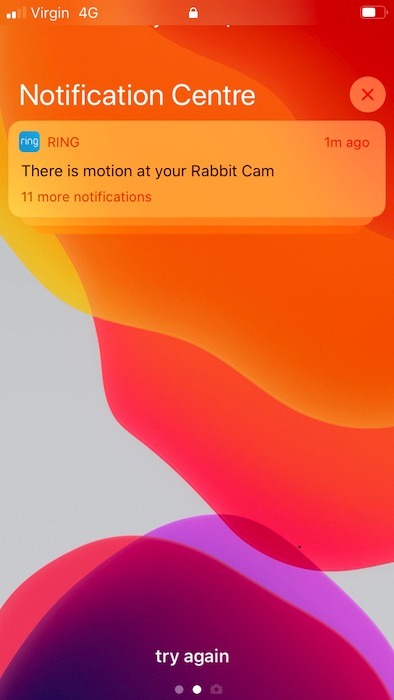
Combinando le zone di movimento e le notifiche, riceverai un avvertimento se il tuo animale mette piede in un'area esclusivamente umana.
Per creare una o più zone di movimento:
1. Nell'applicazione Ring, tocca la tua fotocamera. Ora dovresti visualizzare il feed live.
2. Nell'angolo in alto a destra, tocca l'icona "ingranaggio".
3. Seleziona "Impostazioni di movimento -> Zone di movimento".
4. Tocca "Aggiungi una zona di movimento".
5. Una casella colorata dovrebbe ora apparire sullo schermo. Trascina gli angoli di questa casella colorata fino a coprire l'area che desideri monitorare.
6. Per rendere attiva questa zona di movimento, tocca "Attiva".
7. Per aggiungere zone di movimento successive, toccare "Aggiungi un'altra zona di movimento", quindi risciacquare e ripetere.
Per ricevere una notifica quando Ring rileva un movimento all'interno di una delle tue zone, sposta il cursore "Notifiche di movimento" nella posizione "On".
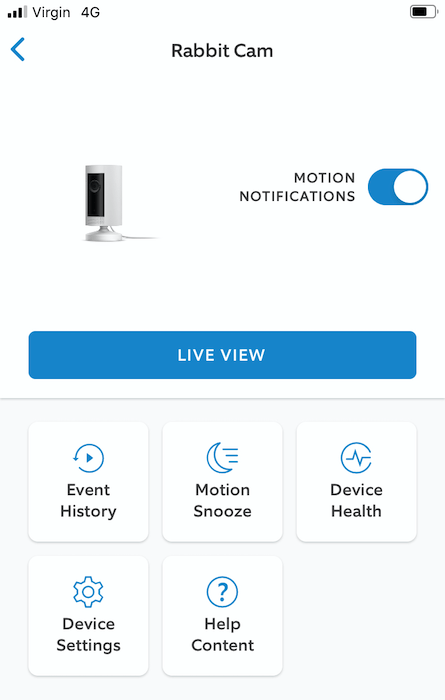

Riceverai una notifica ogni volta che viene rilevato un movimento all'interno di una delle tue zone di movimento. È quindi possibile accedere al feed live toccando la notifica.
Piano Ring Protect
Se hai acquistato un piano Ring Protect , Ring memorizzerà tutte le tue registrazioni per 30 giorni, anche se disabiliti le notifiche.
Se in precedenza hai abilitato le notifiche, dovrai disabilitarle:
1. Avvia l'applicazione Ring.
2. Tocca la videocamera che stai utilizzando come monitor per animali domestici.
3. Selezionare l'icona "cog".
4. Spingere il cursore "Notifiche di movimento" nella posizione "Off".
Ora non riceverai alcuna notifica push, ma le registrazioni associate saranno comunque accessibili tramite l'applicazione Ring. Avvia l'applicazione, tocca l'icona dell'hamburger, quindi seleziona "Cronologia".
Per visualizzare tutti i tuoi avvisi di movimento, tocca la piccola icona "Movimento".
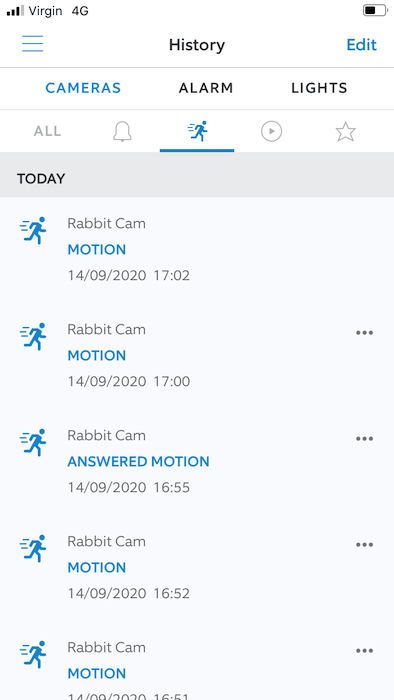
Ora puoi riprodurre qualsiasi registrazione nell'elenco dandogli un tocco.
Come puoi vedere, è facile configurare la tua videocamera per interni Ring. In alternativa, se lavori da casa e hai bisogno di una webcam per una riunione, puoi trasformare la tua videocamera di sicurezza Wzye in una webcam seguendo queste istruzioni.
Relazionato:

