
Microsoft Word ha una ricca raccolta di simboli speciali, operatori e stili di punto elenco. Di questi, i segni di spunta e gli elenchi puntati quadrati vengono spesso utilizzati nel programma per ufficio per promemoria, applicazioni, moduli, lettere, opuscoli, volantini e documenti in linea.
La seguente guida mostra i modi nativi più semplici per inserire segni di spunta e punti elenco quadrati in Microsoft Word. Questi metodi funzioneranno meglio in Microsoft Office 365 e Microsoft Word 2016 in poi. Dovrebbero funzionare anche nelle versioni precedenti di Word ad eccezione del motore di ricerca Bing.
Utilizzando questi metodi, illustreremo come inserire simboli non comuni e di uso meno frequente, in modo semplice e ripetitivo. Tutto ciò che è scritto in Word può essere scritto anche in Gmail, Google Docs e altri editor di documenti.
Aggiungi segni di spunta in Microsoft Word
Per aggiungere un segno di spunta in qualsiasi punto del documento, posizionare il cursore e fare clic su "Inserisci -> Simbolo -> Altri simboli".
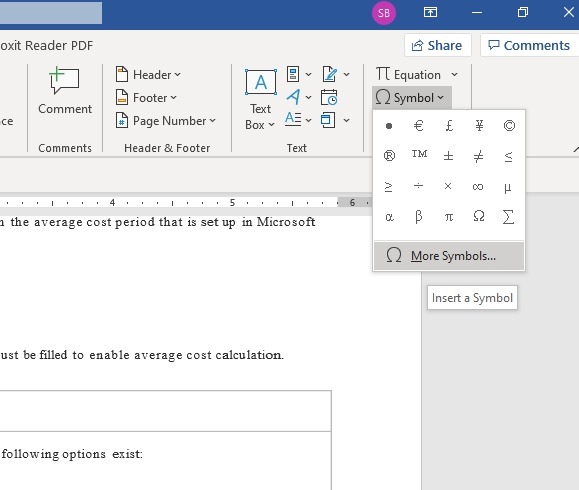

Seleziona "Wingdings 2" come carattere. Puoi selezionare qualsiasi altro carattere che mostri il simbolo del segno di spunta, ma con Wingdings 2 otterrai un simbolo dall'aspetto pulito, che può essere facilmente replicato in qualsiasi momento.


Fare clic su "tasti di scelta rapida" per i simboli del segno di spunta e digitare un tasto qualsiasi sulla tastiera per assegnare un tasto di scelta rapida. Sebbene sia possibile utilizzare copia-incolla, un tasto di scelta rapida farà risparmiare tempo quando il simbolo deve essere ripetuto molte volte nel documento. Assicurati che il tasto di scelta rapida che hai progettato non sia comune. Non utilizzare mai scorciatoie di sistema come Alt + F4 , Ctrl + C , Ctrl + F per creare scorciatoie.


Un altro modo per importare il simbolo del segno di spunta è aprire "Mappa caratteri" dal menu Start.


Seleziona Wingdings 2 come stile del carattere e individua il simbolo del segno di spunta, che verrà utilizzato selezionandolo e copiandolo e incollandolo nel documento di Word. È inoltre possibile selezionare il simbolo x per trasmettere il significato opposto.


Una volta che il simbolo del segno di spunta è stato inserito, è possibile selezionarlo per modificarne gli attributi tramite gli "effetti di testo" del carattere, disponibili con un semplice clic destro. Questo ti aiuterà a ottenere una straordinaria varietà di simboli di segni di spunta che sono attraenti e unici.


Aggiungi punti elenco quadrati in Microsoft Word
Per aggiungere punti elenco quadrati in Microsoft Word, seleziona prima l'intero testo che deve essere separato da un elenco in stile punto elenco. Puoi anche creare prima lo stile del punto elenco e utilizzarlo in tutto il documento. La "libreria dei proiettili" conterrà una raccolta di stili di proiettili compreso il punto elenco quadrato.


Fai clic su "definisci nuovo punto elenco" per procedere al passaggio successivo, seguito da "simbolo" e "OK".


Qui sotto la categoria dei caratteri Wingdings, puoi vedere un "proiettile quadrato vuoto", che è molto comune in molti documenti. Selezionare "OK" per procedere.


Oltre al quadrato cavo, puoi anche vedere una varietà di proiettili circolari vuoti, stelle, diamanti, frecce e proiettili negativi.


Per ottenere ancora più varietà negli stili di punto elenco, seleziona "Definisci nuovo punto elenco" ancora una volta e seleziona "Immagine -> OK".


Nella schermata successiva, avrai varie opzioni per inserire immagini al posto degli stili di punto elenco. Puoi scegliere un file scelto o "OneDrive – Personale". Il modo più intelligente per farlo è utilizzare la "ricerca di immagini di Bing", che ha una sorprendente varietà di punti quadrati e più simboli.


Assicurati che le immagini del punto elenco che utilizzi provengano esclusivamente da Creative Commons.


Utilizzo delle tecniche precedenti per altri simboli
Ora che abbiamo imparato i metodi per inserire segni di spunta e punti elenco quadrati in un documento di Microsoft Word, applichiamo questo apprendimento per inserire simboli più utili. Ad esempio, Wingdings 2 ha un'enorme varietà di tipi di proiettili triangolari, quadrati, pentagonali ed esagonali.


"Webdings" è un altro stile di carattere utile per selezionare molte immagini rappresentative al posto dei proiettili. Che tu scelga un uomo o una donna, una pizza o una bomba, ci sono molti simboli che rappresentano molti oggetti e persone.


Puoi anche utilizzare i caratteri come "testo normale" con una grande varietà di simboli di valuta tra cui sterlina £, euro €, yen ¥ e persino tipi non comuni come la grivnia ungherese ₴. Se hai a che fare con una determinata valuta più volte in un documento, è meglio usare il tasto di scelta rapida assegnato.


Oltre ai simboli di valuta, puoi utilizzare i simboli dell'associazione fonetica internazionale (IPA) direttamente in Word.


Oltre a inserire simboli non comuni e di laurea in Microsoft Word, lo sapevi che puoi anche trascrivere l'audio in Microsoft Word 365 ?
Relazionato:

Sayak Boral è uno scrittore di tecnologia con oltre dieci anni di esperienza in diversi settori, tra cui semiconduttori, IoT, IT aziendale, OSS / BSS per le telecomunicazioni e sicurezza di rete. Ha scritto per MakeTechEasier su una vasta gamma di argomenti tecnici tra cui Windows, Android, Internet, guide hardware, browser, strumenti software e recensioni di prodotti.

