
Come utente Windows, potrebbe spesso essere necessario eseguire più istanze di un programma. Questi dovrebbero essere in grado di funzionare separatamente e, se necessario, con account diversi. Esistono diversi modi per eseguire un'altra istanza della stessa applicazione. La seguente guida illustra alcuni di questi metodi nel tentativo di spiegare quale sarebbe preferibile per un tipo specifico di programma.
1. Riavviare semplicemente il programma
Il metodo più nativo per eseguire un'altra istanza del programma è semplicemente riavviarlo mentre è aperto. Funziona meglio per browser, applicazioni Microsoft Office e utilità Windows come Paint, Calcolatrice, WordPad, Prompt dei comandi e persino software di terze parti.
Esistono molti modi diversi per riavviare il programma. Dal menu Start è possibile cercare e fare clic sul programma da avviare di nuovo. Può essere eseguito con un semplice clic o tramite la modalità Amministratore. Se il programma, ad esempio un browser, è bloccato sulla barra delle applicazioni o salvato come breve sul desktop, puoi fare clic su di esso tutte le volte che desideri per aprire più istanze.
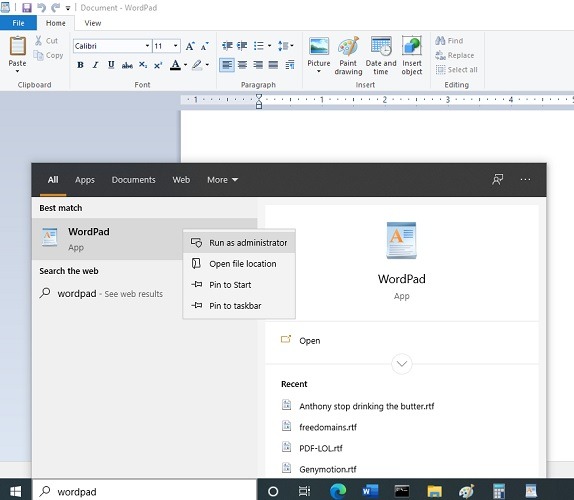

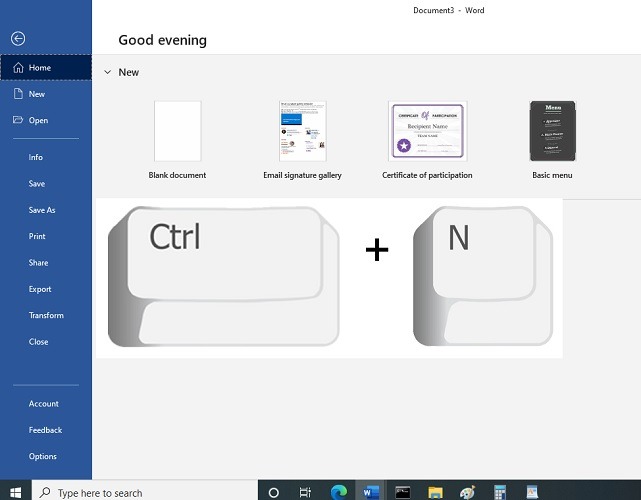
In alternativa, puoi usare o Ctrl + N per riavviare programmi come un documento di Microsoft Word.

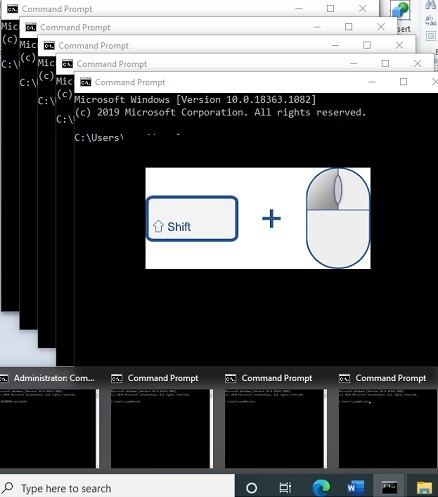
È inoltre possibile utilizzare contemporaneamente Maiusc + clic del mouse per riavviare più istanze del programma dalla finestra della barra delle applicazioni.

2. Avvia utilizzando Run Box in Windows 10
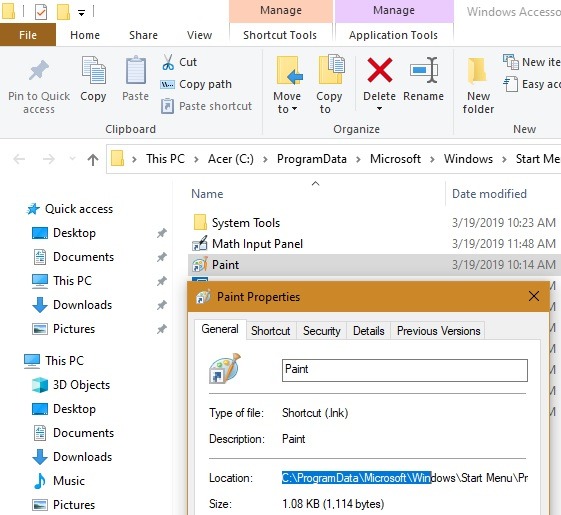
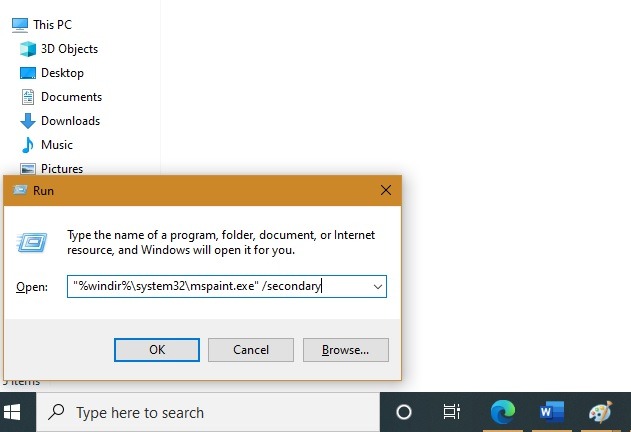
Un altro modo per avviare un programma Windows è utilizzare la finestra Esegui Box, a cui è possibile accedere da Win + R. Innanzitutto, traccia la posizione del file .exe del programma e copia l'intero percorso.

Quindi, digita quanto segue nella casella Esegui per aprire una nuova istanza.
"Percorso del programma" / secondario

3. Usa Windows + Maiusc + Numero barra delle applicazioni
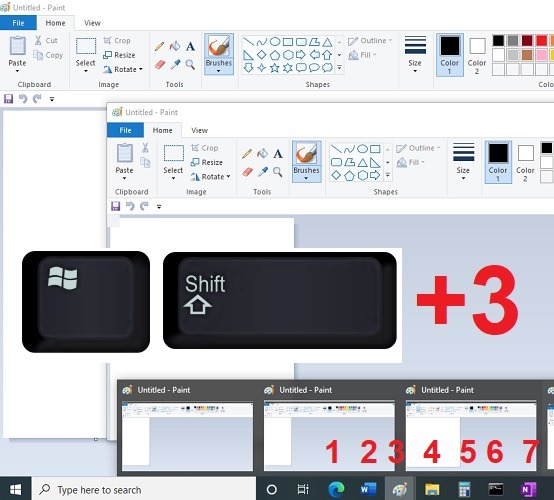
Uno dei modi più veloci per riavviare un'istanza di programma è identificare la sua sequenza numerica dalla posizione corrispondente nella barra delle applicazioni. È necessario determinare il numero richiesto da "sinistra" a "destra", come dimostrato qui per un file Paint.
Per aprire una nuova istanza, utilizzare la seguente scorciatoia da tastiera: Win + Maiusc + Numero del programma sulla barra delle applicazioni.

4. Utilizzare la versione del browser Web del programma
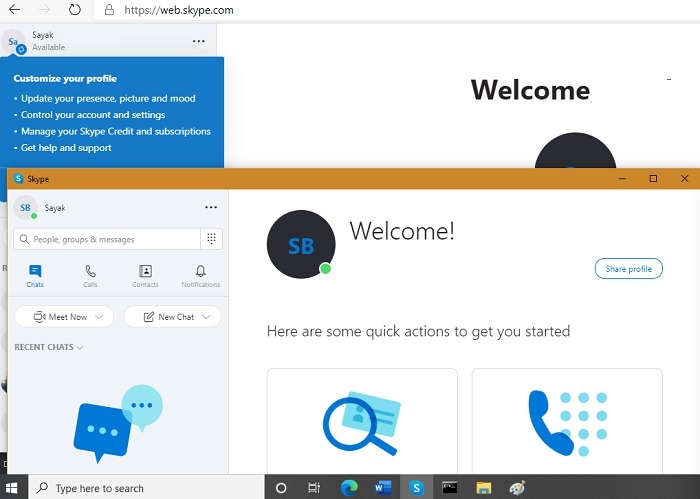
Utilizzando i metodi di cui sopra, è difficile riavviare i programmi da Microsoft Store. Questi includono applicazioni come Skype, WhatsApp per desktop, Zoom e molte altre. Se disponibile, è possibile eseguire più istanze utilizzando la versione del browser web del programma. Per Skype, è possibile accedere facilmente a una nuova versione da web.skype.com . Puoi utilizzare diversi account Skype o lo stesso sul desktop, così come il browser.

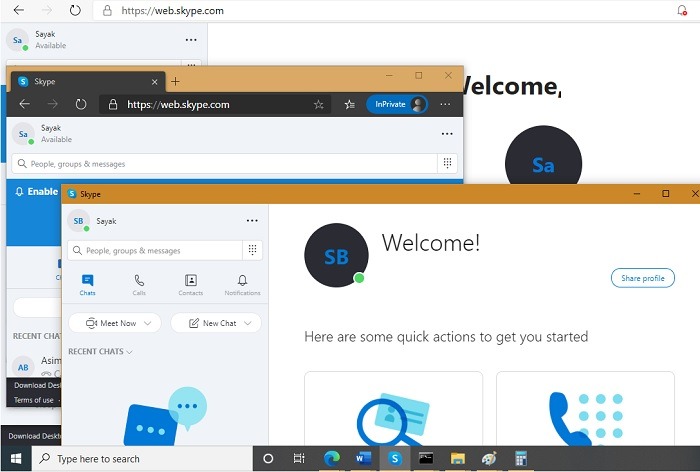
Un modo per ottenere risultati ancora migliori è utilizzare la "modalità di navigazione in incognito" del browser. Come mostrato di seguito con Skype, è possibile eseguire tre o più istanze di un programma facilmente accessibili sul Web.

5. Riavviare il programma come un utente Windows diverso
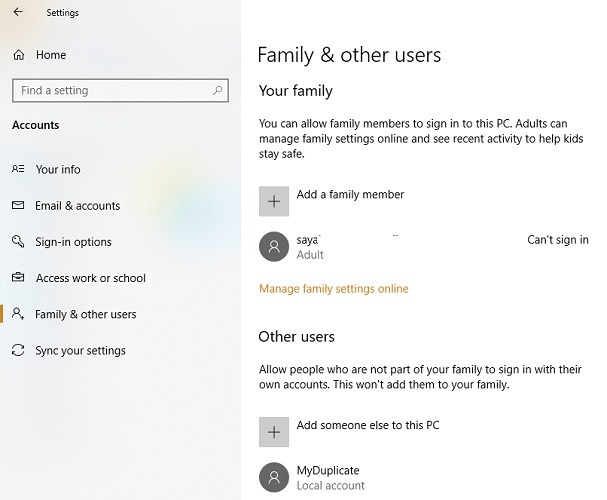
È possibile riavviare il programma come un utente Windows diverso dall'amministratore. Dal menu Start, vai a "Impostazioni -> Account -> Famiglia e altri utenti". Qui puoi aggiungere un membro della famiglia o "qualcun altro su questo PC".
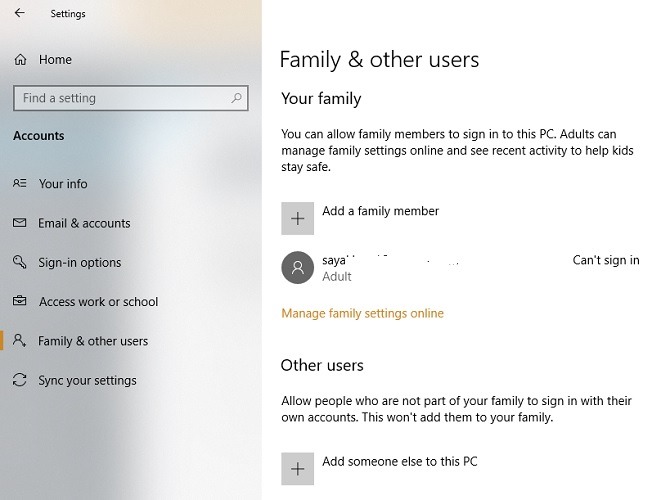

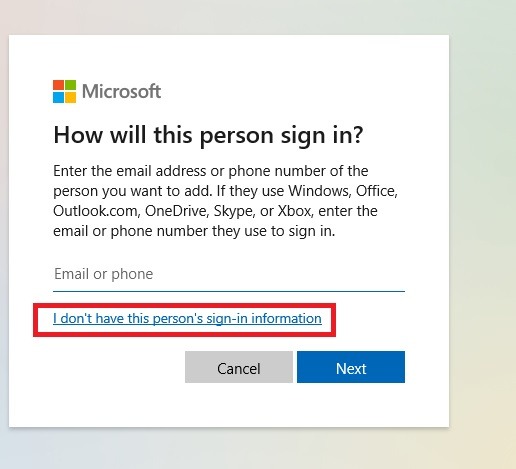
Se scegli la seconda opzione, puoi utilizzare un ID di Outlook o dichiarare che "non hai le informazioni di accesso della persona".

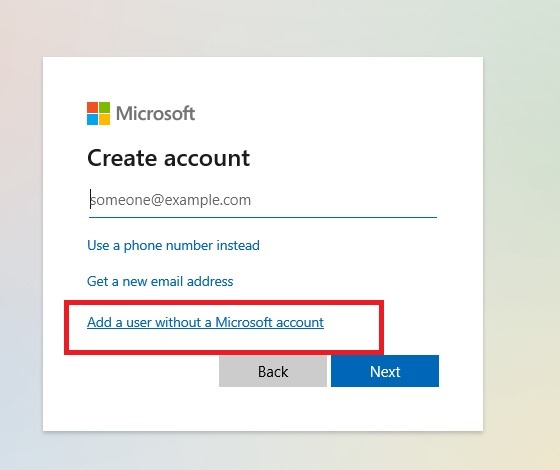
Ora aggiungi un utente senza un account Microsoft per procedere. In alternativa, puoi creare un nuovo account Microsoft.

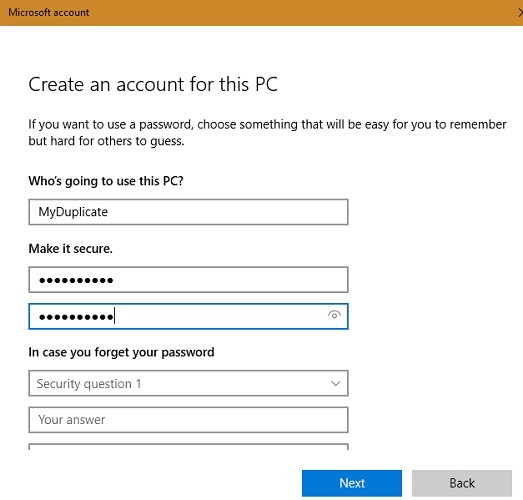
Assegna un nome utente e una password a questo nuovo account locale. Rispondi e salva le domande di sicurezza.

Come mostrato qui, è stato creato un account locale. Può essere facilmente rimosso da questa finestra.

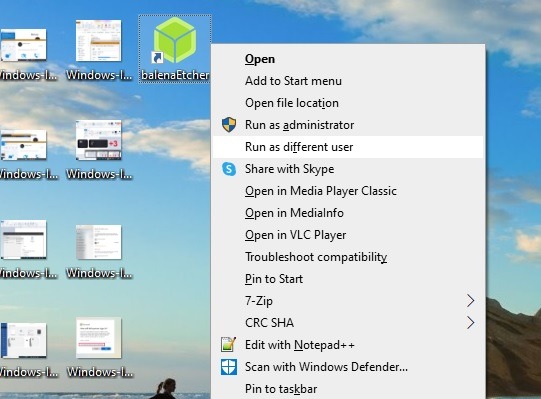
Vai al programma su un desktop, tieni premuto il tasto Maiusc , fai clic con il pulsante destro del mouse e seleziona "Esegui come utente diverso".

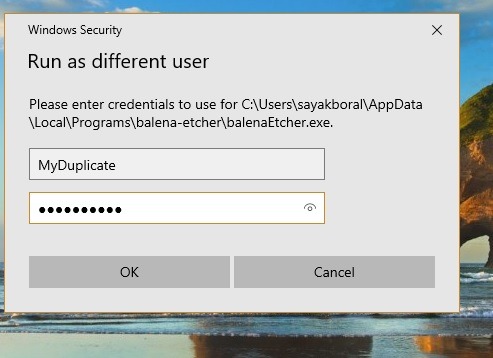
Immettere le credenziali utilizzate per creare questo account locale. Questo ti aiuterebbe quindi a eseguire il programma separatamente da qualsiasi altra istanza come amministratore.

Alcune applicazioni sono progettate per impedire a più utenti di accedervi sullo stesso dispositivo, in particolare software premium con licenze limitate. Se nessuno dei metodi precedenti funziona, puoi anche configurare una macchina virtuale ed eseguire l'applicazione dall'interno. Ecco alcuni dei migliori software di virtualizzazione per Windows che puoi provare.
Relazionato:

Sayak Boral è uno scrittore di tecnologia con oltre dieci anni di esperienza in diversi settori, tra cui semiconduttori, IoT, IT aziendale, OSS / BSS per le telecomunicazioni e sicurezza di rete. Ha scritto per MakeTechEasier su una vasta gamma di argomenti tecnici tra cui Windows, Android, Internet, guide hardware, browser, strumenti software e recensioni di prodotti.

