Ci sono tutti i tipi di motivi per cui vorresti nascondere le foto sul tuo iPhone. Forse hai scattato una foto imbarazzante di tuo fratello e hai bisogno di tenerla al sicuro pur avendola pronta per prenderli in giro. O forse stai pianificando un regalo per il tuo partner e non vuoi che trovino le prove prima che lo ricevano. Qualunque sia la tua ragione, ecco come nascondere le foto in iOS 16.
In situazioni come queste, la possibilità di nascondere le foto sul telefono diventa inestimabile, soprattutto se hai figli o amici che usano spesso il tuo dispositivo. Qui, descriveremo in dettaglio come nascondere le tue immagini sul tuo iPhone o iPad: i metodi sono quasi identici.
Nota che Apple ha cambiato leggermente il modo in cui funzionava con la nuova versione di iOS 16 .
Vedi altro
Come nascondere le tue foto con l'app Foto
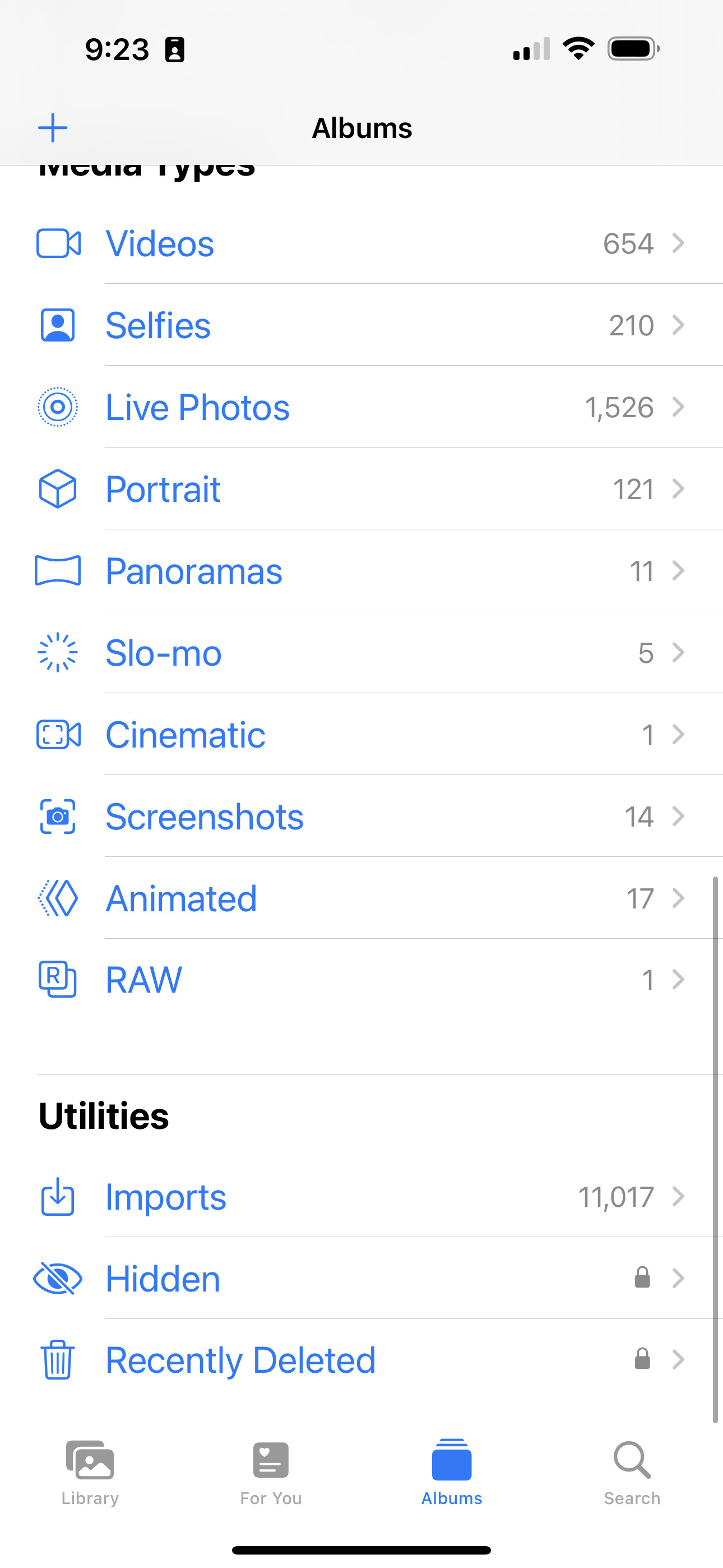
Il modo più rapido per nascondere le foto sul tuo iPhone, iPad o iPod Touch è utilizzare l'app Foto nativa. Rimuove essenzialmente le immagini selezionate da tutte le visualizzazioni disponibili all'interno dell'app Foto, ma non le nasconde in un deposito chiuso. Chiunque abbia accesso al tuo dispositivo può comunque toccare la cartella Nascosta elencata in Utilità nella scheda Album e vedere cosa stai nascondendo. Puoi persino accedervi su un Mac.
Passaggio 1: tocca l'icona della schermata Home per aprire l'app Foto o utilizza la ricerca Spotlight .
Passaggio 2: trova l'album che contiene le foto che devi nascondere. Se l'app si apre in Libreria per impostazione predefinita, salta questo passaggio e cerca lì direttamente.
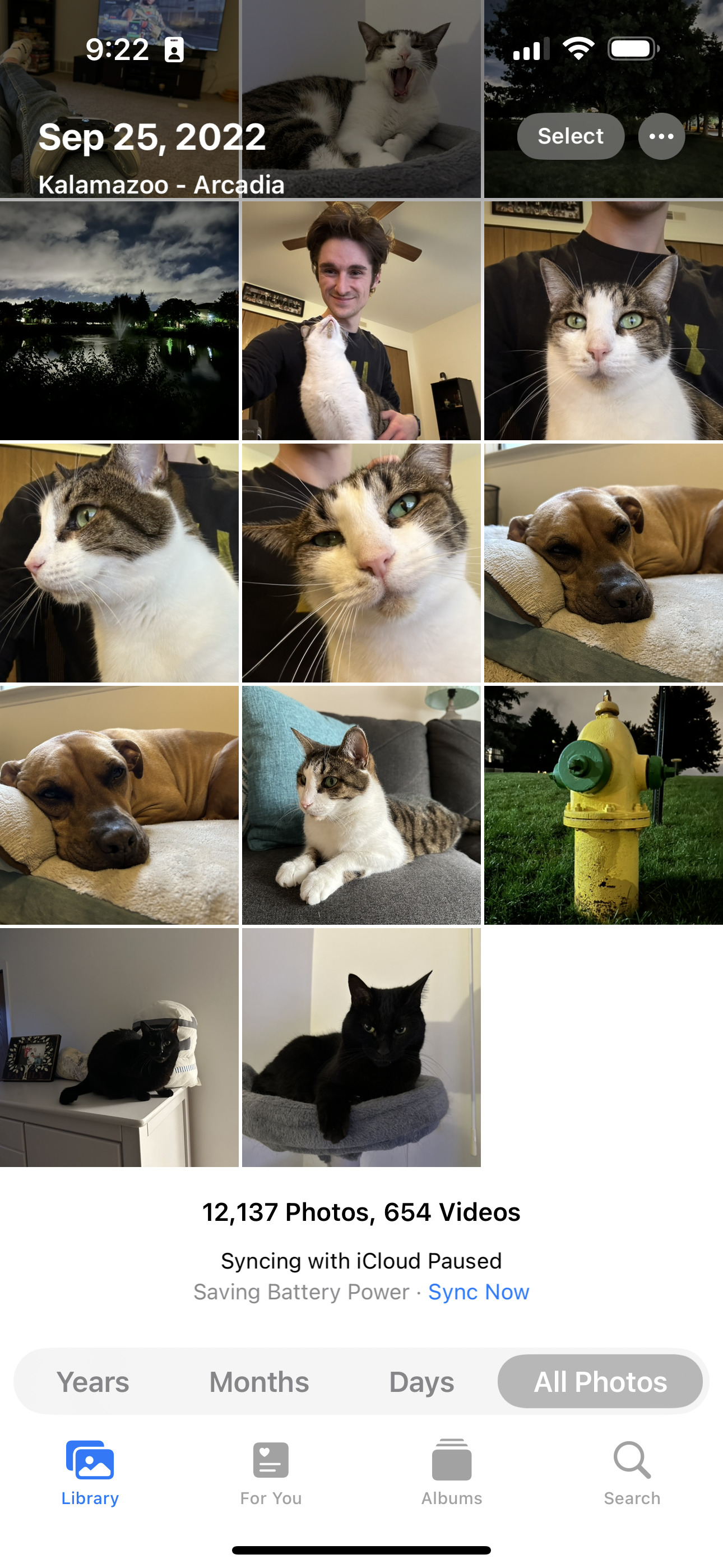
Passaggio 3: tocca il pulsante Seleziona situato nell'angolo in alto a destra per aprire il menu di selezione multipla.
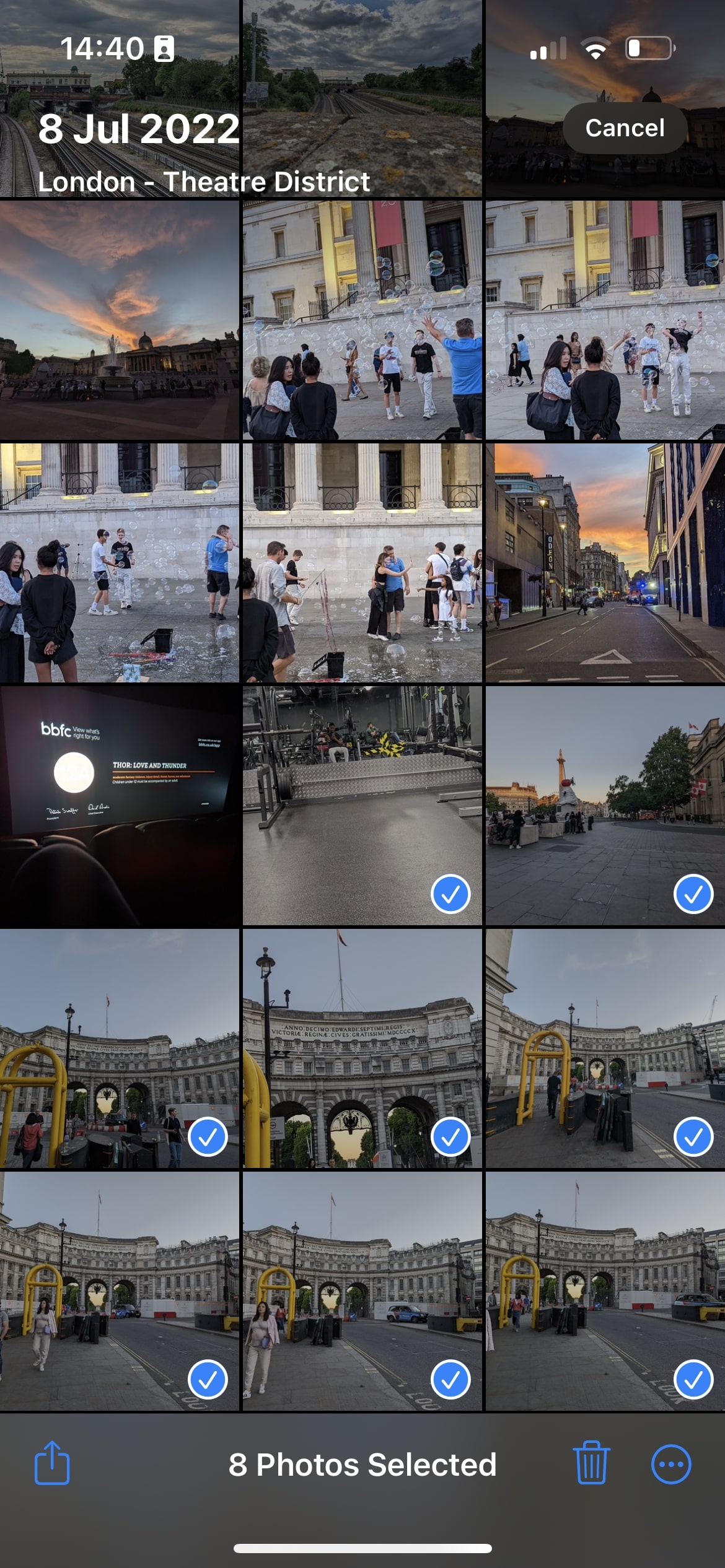
Passaggio 4: tocca tutte le foto che desideri nascondere.
Passaggio 5: tocca l'icona di overflow visualizzata nell'angolo in basso a destra. Sembra (…) .
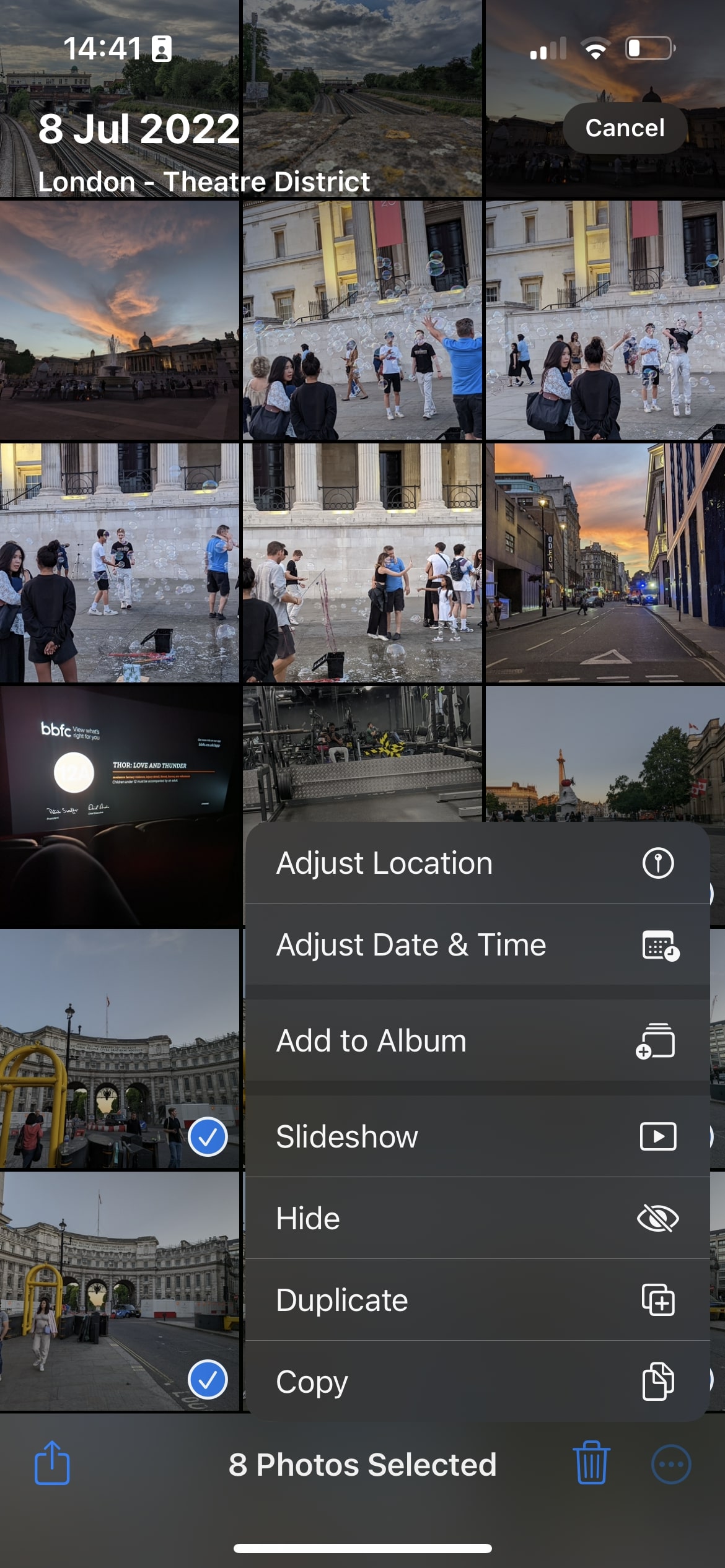
Passaggio 6: le foto selezionate verranno ora spostate nell'album nascosto elencato in Utilità nella scheda Album .
Come mostrare o visualizzare le foto nascoste
Scoprire o visualizzare le foto nascoste è facile come navigare nella sezione dell'album e scorrere fino in fondo. Ti mostreremo come.
Passaggio 1: tocca per aprire l'app Foto .
Passaggio 2: tocca la scheda Album elencata in basso.
Passaggio 3: scorri verso il basso e tocca la cartella nascosta elencata in Utilità . A questo punto avrai una richiesta FaceID per abilitare l'accesso.
Passaggio 4: tocca il pulsante Seleziona visualizzato nell'angolo in alto a destra.
Passaggio 5: tocca tutte le foto che desideri mostrare.
Passaggio 6: tocca il pulsante Overflow situato nell'angolo in basso a sinistra. Come prima, assomiglia a un'ellissi racchiusa da un cerchio.
Passaggio 7: tocca l'opzione Scopri nel menu a comparsa. Le foto torneranno quindi ai loro punti originali. In alternativa, puoi toccare Aggiungi all'album per spostarli in un album specifico.
Raccomandazioni degli editori